Claude i ChatGPT sterują Home Assistantem: serwer MCP włączysz jednym kliknięciem. Jak to zrobić bezpiecznie
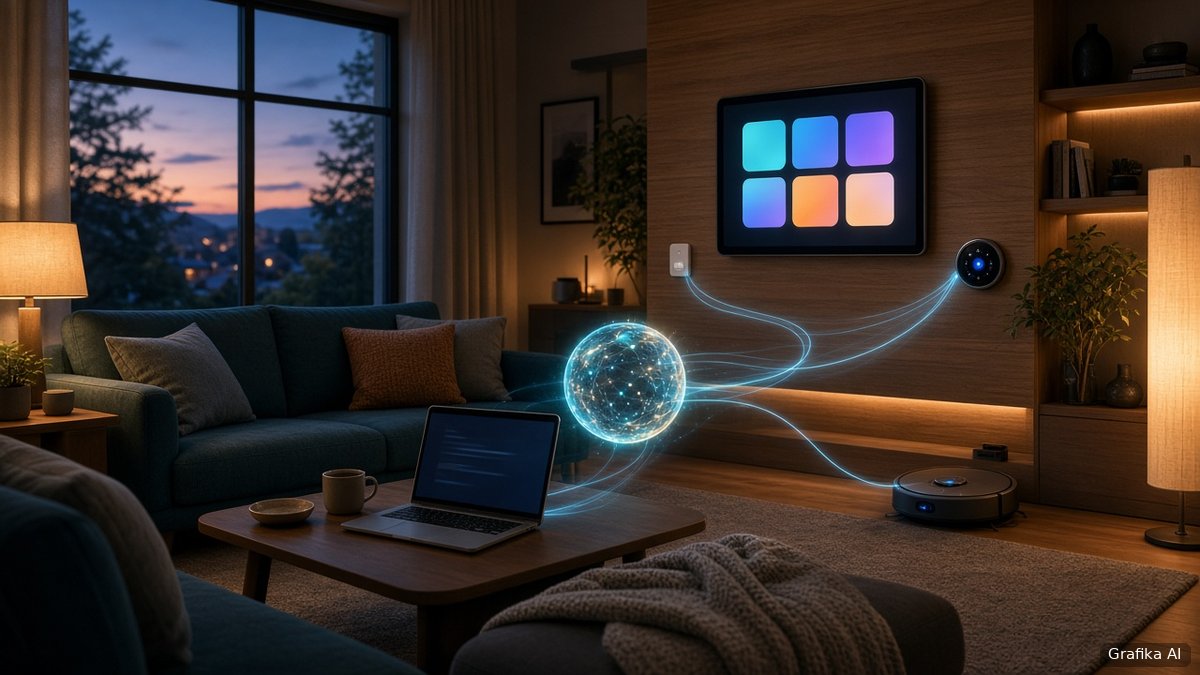
Home Assistant pozwala teraz podłączyć Claude’a, ChatGPT czy Cursora do inteligentnego domu praktycznie jednym kliknięciem. Asystent AI może sprawdzić czujniki, włączyć gniazdko albo dopisać coś do listy zakupów, ale tylko w granicach, które sami ustawimy. Podpowiadamy, jak to włączyć i na co uważać.
Co się zmieniło
Home Assistant od dawna potrafi działać jako serwer MCP (Model Context Protocol), czyli w standardzie, przez który aplikacje AI rozmawiają z innymi systemami. Do tej pory konfiguracja była jednak dość uciążliwa: trzeba było dodać integrację, wybrać, które części systemu udostępnić, i samodzielnie ustalić właściwy adres. Od wersji 2026.10 sprawa jest prostsza. Dawna strona zadań AI w Ustawienia > System nazywa się teraz po prostu AI i ma kartę Model Context Protocol. Jednym przyciskiem włączamy serwer, a karta pokazuje gotowe adresy do skopiowania i wklejenia w aplikacji AI.
W nowych instalacjach domyślnie udostępniane są wszystkie interfejsy LLM, także te dodane w przyszłości, a połączyć mogą się wyłącznie konta administratora. Obie opcje da się zmienić w konfiguracji integracji bez jej usuwania. Kto skonfigurował serwer MCP wcześniej, ma je wyłączone, żeby nie zepsuć działających połączeń, więc warto do nich zajrzeć ręcznie.
Jak to podłączyć
Oficjalna dokumentacja Home Assistant opisuje krok po kroku połączenie z Claude (w przeglądarce i w aplikacji desktopowej), ChatGPT, Claude Code, Codexem i OpenCode. Schemat jest podobny: kopiujemy adres serwera MCP, dodajemy w aplikacji AI własny konektor lub serwer MCP, a potem logujemy się do swojego Home Assistanta. Uwierzytelnianie odbywa się przez OAuth, więc nie trzeba nigdzie wklejać haseł ani tokenów.
Jest jedna ważna pułapka. Claude łączy się z serwerem MCP z chmury, nawet jeśli korzystamy z aplikacji na komputerze, a podobnie działa ChatGPT w przeglądarce. Home Assistant musi więc być dostępny z internetu, np. przez Home Assistant Cloud (Nabu Casa) albo inną metodę zdalnego dostępu. Jak zauważył recenzent serwisu XDA, przycisk kopiowania na karcie może podać adres lokalny, który z chmury nie zadziała, dlatego trzeba użyć adresu zewnętrznego.
Co AI może, a czego nie
Asystent widzi i kontroluje tylko te encje, które udostępnimy Asystowi, czyli lokalnemu asystentowi głosowemu Home Assistanta. W teście XDA Claude dostał 23 narzędzia: kilka tylko do odczytu (stan domu, data i godzina, wyszukiwanie multimediów, listy zadań) i kilkanaście do sterowania, od multimediów po odkurzacz. Potrafił odczytać jakość powietrza, poziom tonera w drukarce czy datę ostatniej kopii zapasowej i przełączyć gniazdko Matter. Domyślnie przed każdym wywołaniem narzędzia Claude prosi o zgodę.
Ograniczenia są celowe. Przez oficjalny serwer AI nie przeczyta logów, historii ani ustawień i nie doda samodzielnie automatyzacji. Może za to napisać automatyzację w YAML na podstawie widocznych czujników, którą wklejamy ręcznie. To wolniejsze, ale bezpieczniejsze, a przy okazji uczy składni Home Assistanta.
Co to oznacza dla Ciebie
- Dla majsterkowiczów i małych firm to wygodny sposób, by sterować domem lub biurem w języku naturalnym, np. poprosić o podsumowanie czujników albo szkic automatyzacji ogrzewania.
- Bezpieczeństwo przede wszystkim: zostaw włączoną opcję wymagającą konta administratora, udostępniaj AI tylko potrzebne urządzenia i nie wyłączaj potwierdzania akcji. Zamki, bramy czy alarm lepiej trzymać poza zasięgiem asystenta.
- Prywatność: dane o stanie domu trafiają do dostawcy AI, a instancja musi być wystawiona do internetu. Jeśli zależy Ci na pełnej lokalności, rozważ lokalny model zamiast usług w chmurze.
- Aktualizacja: funkcja jest dostępna od Home Assistant 2026.10, więc przy aktualnej wersji 2026.11 wystarczy zajrzeć do Ustawienia > System > AI.
Źródło: Home Assistant – informacja o wydaniu 2026.10, dokumentacja integracji Model Context Protocol Server, XDA Developers
Artykuł zredagowany przy pomocy AI.

Opublikuj komentarz